
5.1.3. Praktikum-Setup (V)#
Im Praktikum arbeiten wir lokal, damit Sie Werkzeuge kennenlernen, die in echten Projekten Standard sind: eine feste Python-Umgebung, Paketverwaltung und ein reproduzierbarer Start.
Für schnelles Ausprobieren sind Live-Code/Notebooks gut – im Praktikum üben wir zusätzlich den typischen Projekt-Workflow: Interpreter/Umgebung wählen, Pakete gezielt installieren und immer in der richtigen Umgebung ausführen (auch wenn das Programm nur aus einer Datei besteht).
5.1.3.1. Schritt 1: Prüfen, ob conda verfügbar ist#
Öffnen Sie ein Terminal (unter Windows am einfachsten „Anaconda Prompt“) und führen Sie aus:
conda --version
python --version
Wenn conda nicht gefunden wird, lesen Sie zuerst den Hintergrundteil:
→ Python-Umgebungen: Distribution, Umgebungen, Pakete
5.1.3.2. Schritt 2: Kursumgebung anlegen (falls nötig)#
Legen Sie die Kursumgebung als Ordner an (Pfad-basiert, damit sie im Projekt sichtbar ist):
conda create --prefix ./envs/programmierung1 python
Alle Umgebungen sehen Sie mit:
conda env list
5.1.3.3. Schritt 3: Kursumgebung aktivieren#
Aktivieren Sie die Umgebung über den Pfad:
conda activate ./envs/programmierung1
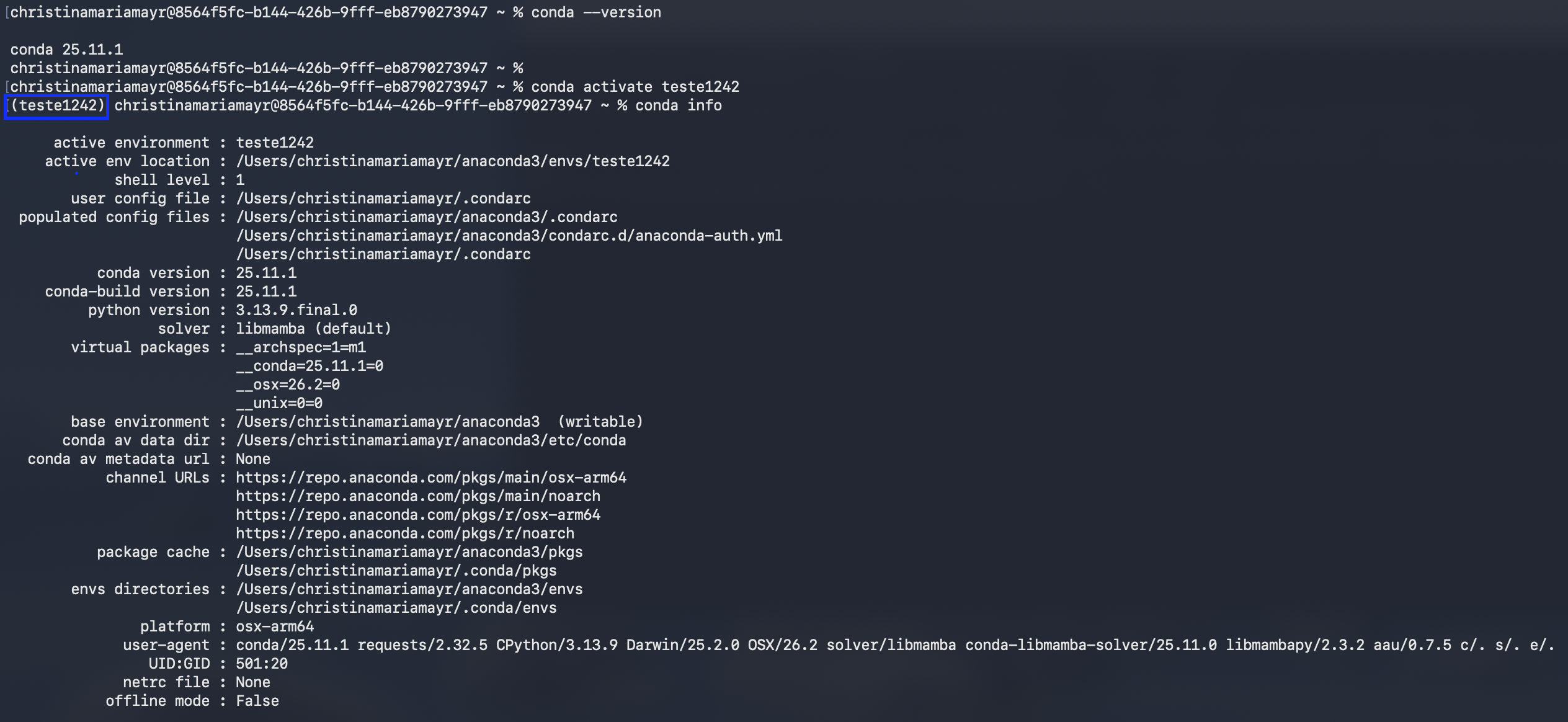
Abb. 5.2 Nach dem Aktivieren einer Umgebung steht ihr Name bzw. Pfad in Klammern vor der Eingabeaufforderung (Prompt).#
Prüfen Sie zur Sicherheit, dass Sie wirklich die erwartete Python-Version/den erwarteten Interpreter verwenden:
python --version
python -c "import sys; print(sys.executable)"
5.1.3.4. Schritt 4: Pakete installieren (falls nötig)#
conda install numpy matplotlib pandas
Wenn ein Paket nicht über conda verfügbar ist, installieren Sie es mit pip – aber nur, wenn die Kursumgebung aktiv ist:
pip install paketname
5.1.3.5. Schritt 5: Nachschauen, was installiert ist#
conda list
5.1.3.6. Schritt 6: Hinterlegen der Umgebung in der IDE#
Hierzu werden Sie im Rahmen des Praktikums mehr erfahren.
5.1.3.7. Typische Stolpersteine#
Falscher Interpreter in der IDE: das Programm läuft, aber Pakete fehlen oder Versionen sind anders.
→ Prüfen Siepython -c "import sys; print(sys.executable)"im Terminal und wählen Sie denselben Interpreter in der IDE.Umgebung nicht aktiviert:
pip install ...landet inbaseoder irgendwo anders.
→ Vor jedem Installieren:conda activate ./envs/programmierung1.Paket „verschwindet“: installiert, aber später nicht importierbar.
→ Meist: Installation in falscher Umgebung; prüfen Sieconda env list/conda list.condavspipgemischt: funktioniert oft, aber kann zu Konflikten führen.
→ Faustregel: erstconda install ..., nur falls nötigpip install ...(immer in der aktivierten Umgebung).