


1.1.1. Live-Code#
Die interaktive Website ist so aufgebaut, dass Sie darin direkt Python-Code erstellen, verändern und ausführen können.
Damit haben Sie Ihr Skript und Ihr Programmier-Werkzeug an einer Stelle ohne dass Sie irgendetwas installieren müssen!
Einige Seiten auf dieser Website enthalten nur theoretische Inhalte.
Einige Seiten auf dieser Website enthalten theoretische Inhalte und Python-Code.
Ob eine Seite ausführbaren Code enthält, erkennen Sie daran, dass der Live-Code-Button grün und aktivierbar ist:
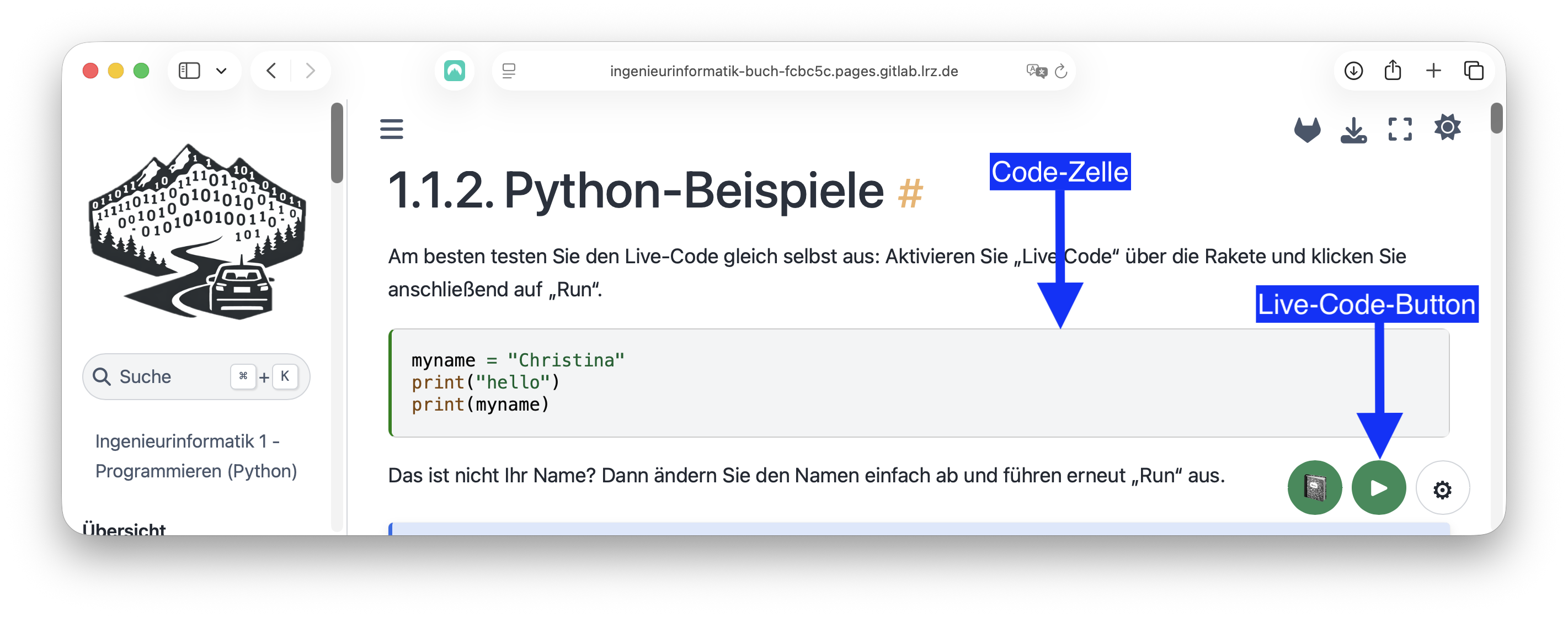
Abb. 1.3 Beispiel einer Seite mit ausführbaren Code: Der Live-Code-Button ist grün eingefärbt. Ansonsten ist der Button grau hinterlegt und nicht aktivierbar.#
Ausführbaren Python-Code erkennen Sie daran, dass er in einer Code-Zelle steht – einer Art „Box“ mit abgerundeten Ecken.
Um Python-Code interaktiv auf der Website auszuführen, klicken Sie auf das Live-Code-Symbol.
Danach müssen Sie einmalig warten (zwischen ca. 5 Sekunden und 2 Minuten). In dieser Zeit wird Python im Hintergrund für Sie eingerichtet - Sie müssen sich um nichts kümmern!
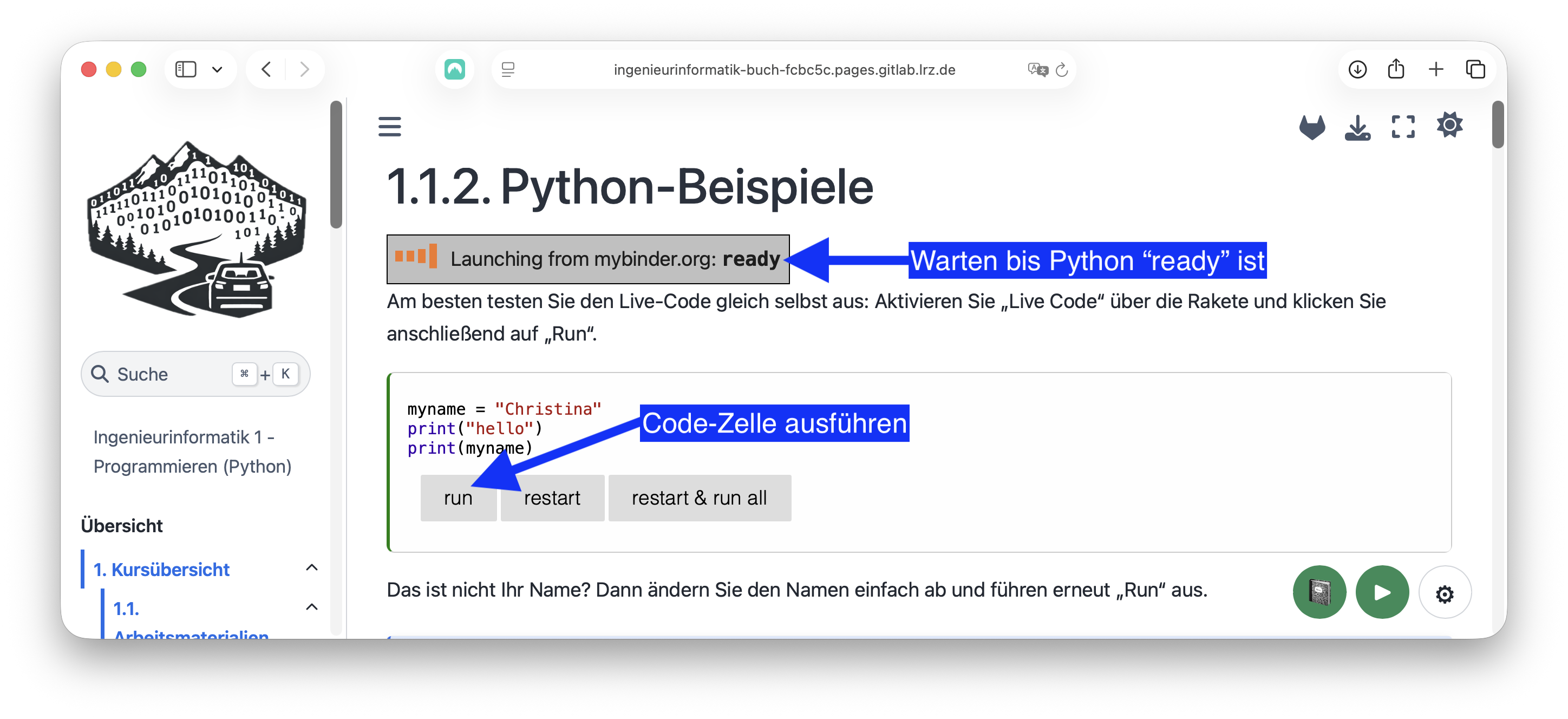
Abb. 1.4 Die Einrichtung ist erfolgreich, wenn die Statusmeldung „ready“ erscheint. Ab diesem Zeitpunkt sehen Sie bei jeder Code-Zelle ein Menü mit „Run“.#
Sobald die Einrichtung abgeschlossen ist, können Sie auf der Website zwischen Seiten wechseln und neue Code-Zellen ausführen, ohne noch einmal zu warten.
Sie können den Code nun beliebig anpassen und beliebig oft über „Run“ ausführen.
Am besten testen Sie den Live-Code gleich selbst aus: Aktivieren Sie „Live Code“ über den Button und klicken Sie anschließend auf „Run“.
myname = "Christina"
print("hello")
print(myname)
Das ist nicht Ihr Name? Dann ändern Sie den Namen einfach ab und führen erneut „Run“ aus.
Mini-Aufgabe
Ändern Sie
mynameund führen Sie die Zelle erneut aus.Fügen Sie eine weitere Zeile
print(...)hinzu (z. B. Ihren Studiengang oder ein Emoji als Text) und beobachten Sie den Unterschied.Bonus: Machen Sie absichtlich einen kleinen Tippfehler und beheben Sie ihn wieder – Fehlermeldungen sind hier Teil des Lernens.