


1.1.3. Live-Code-Alternative (mit Debugging)#
Falls
die Einrichtung von „Live Code“ einmal fehlschlägt oder
Sie debuggen möchten (mehr dazu weiter unten),
können Sie die Beispiele auf dieser Website alternativ auch als Jupyter-Notebook ausführen.
print("Hello World!") # Hinweis: Das Ausgeben von Hello World ist ein bekanntes Code-Beispiel
„Das Aussehen“ eines Jupyter-Notebooks unterscheidet sich etwas von dem auf der Website. Die Inhalte sind aber identisch!
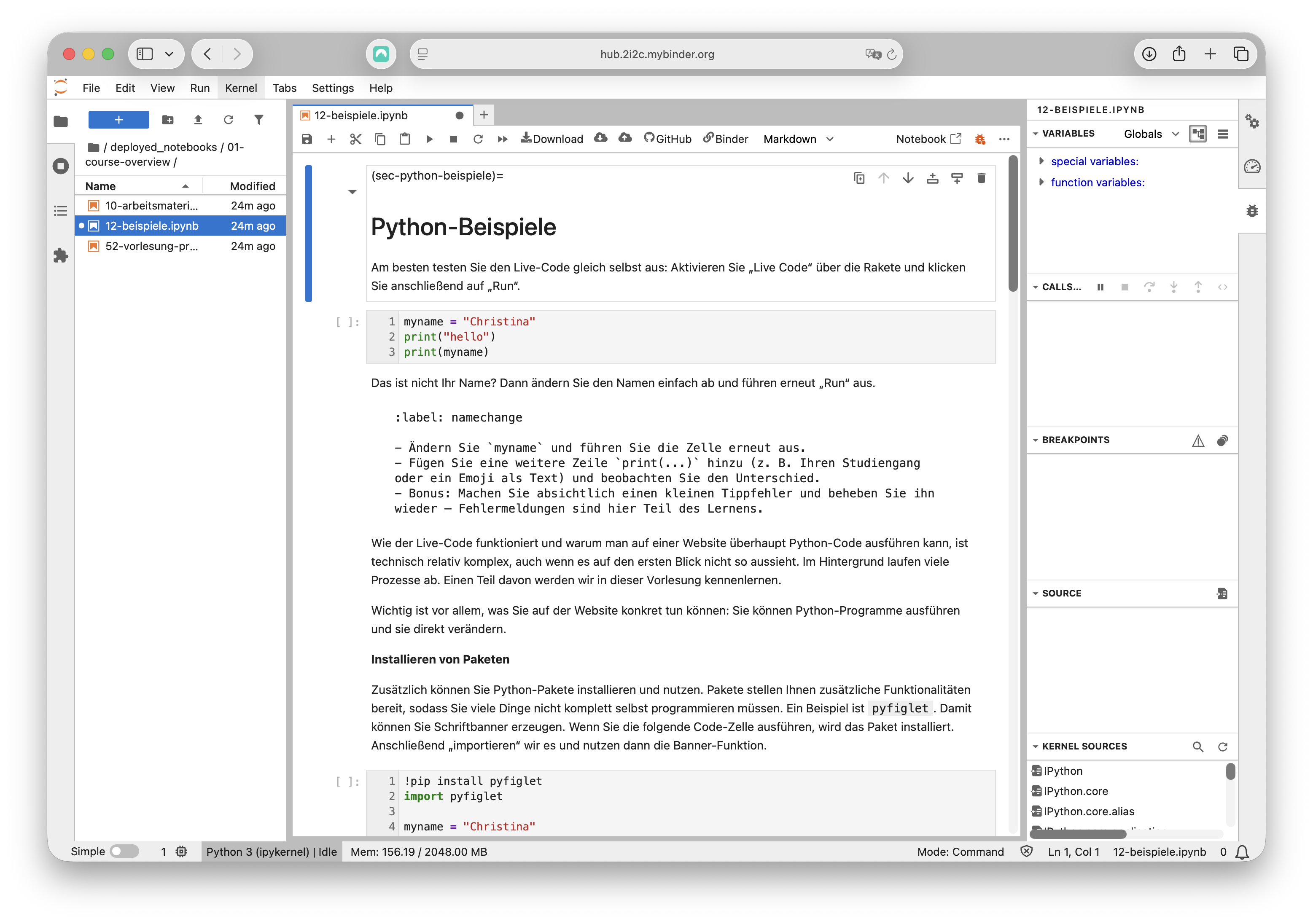
Abb. 1.5 Beispiel für ein Jupyter-Notebook#
Wie beim Live Code arbeiten Sie mit Code-Zellen, die Sie ausführen können:
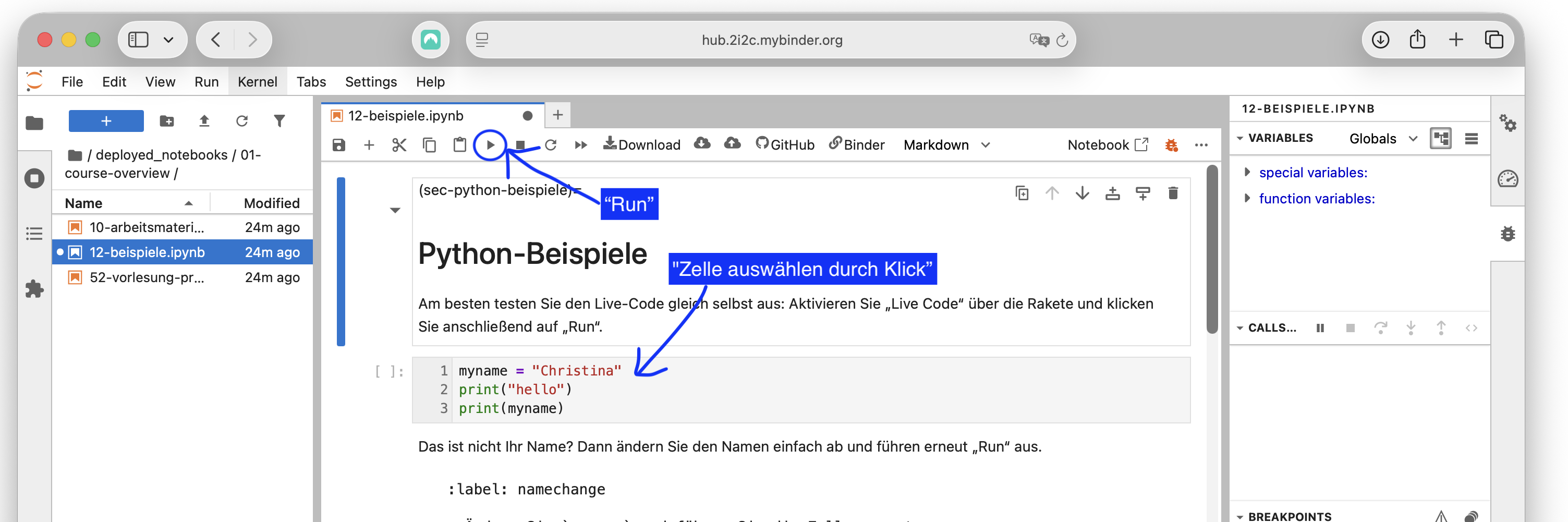
Abb. 1.6 Im Gegensatz zum Live Code hat nicht jede Zelle einen eigenen „Run“-Button. Sie wählen die Zelle aus und klicken dann auf den „Run“-Button oben im Menü.#
1.1.3.1. Wie startet man das Notebook?#
Sie starten das Jupyter-Notebook über den Jupyter-Notebook-Button.
Sie werden automatisch an den DataHub der Hochschule München weitergeleitet, wo Sie das zur aktuellen Website passende Notebook finden.
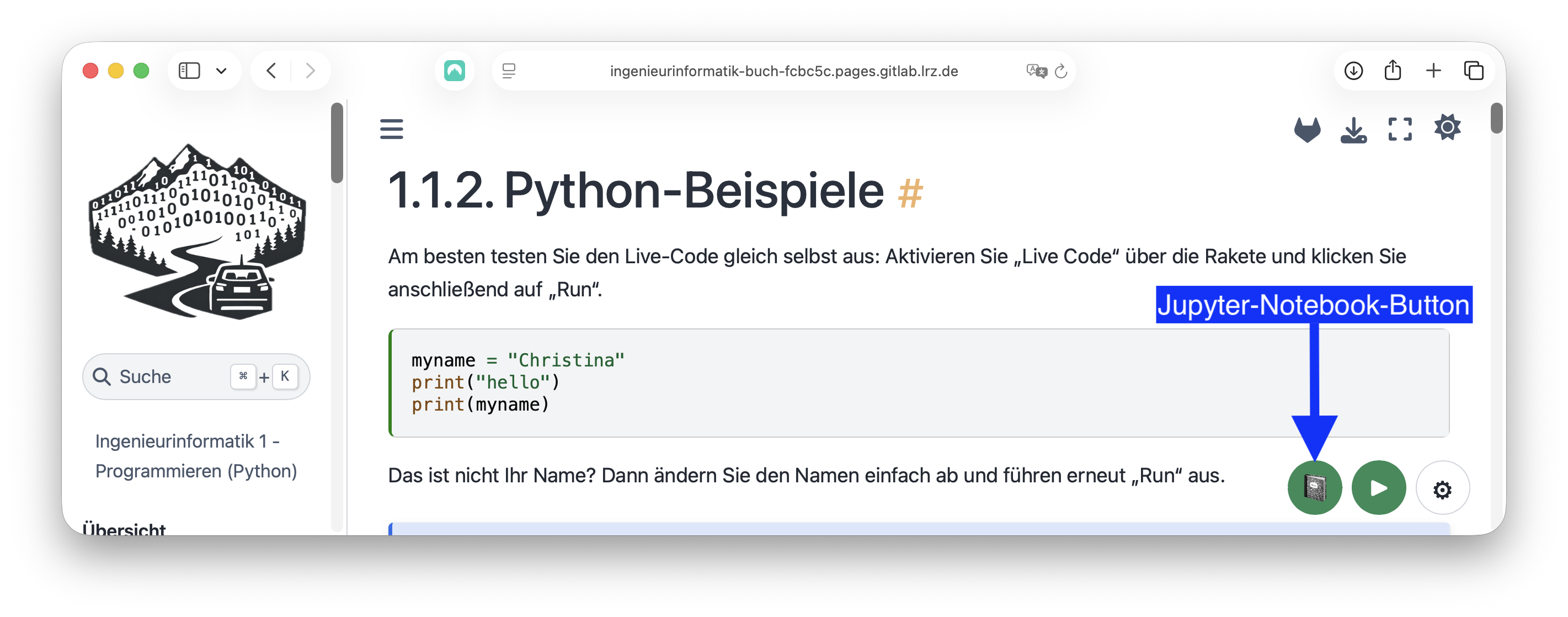
Abb. 1.7 Starten eines Jupyter-Notebooks#
Für externe Interessierte besteht die Möglichkeit die Jupyter-Notebooks auf dem BinderHub von mybinder.org auszuführen. Hierfür kann in den Einstellungen „Binder“ ausgewählt werden.

Abb. 1.8 Externe Interessierte können mybinder.org zum Ausführen der Notebooks nutzen.#
Hinweis
Voraussetzung: Für den Zugriff auf den JupyterHub müssen Sie vorab eine Multi-Faktor-Authentifizierung (MFA) für Ihren HM-Account eingerichtet haben. Eine Anleitung finden Sie unter MFA eduMFA.
1.1.3.2. Debugging#
Immer dann, wenn Code „etwas komplizierter wird“, möchte man nicht, dass die ganze Code-Zelle auf einmal ausgeführt wird, sondern dass man die Ausführung des Codes an bestimmten Stellen pausieren kann, um sich anzusehen, was bisher passiert ist und was der aktuelle Stand ist.
Man nennt das Debugging.
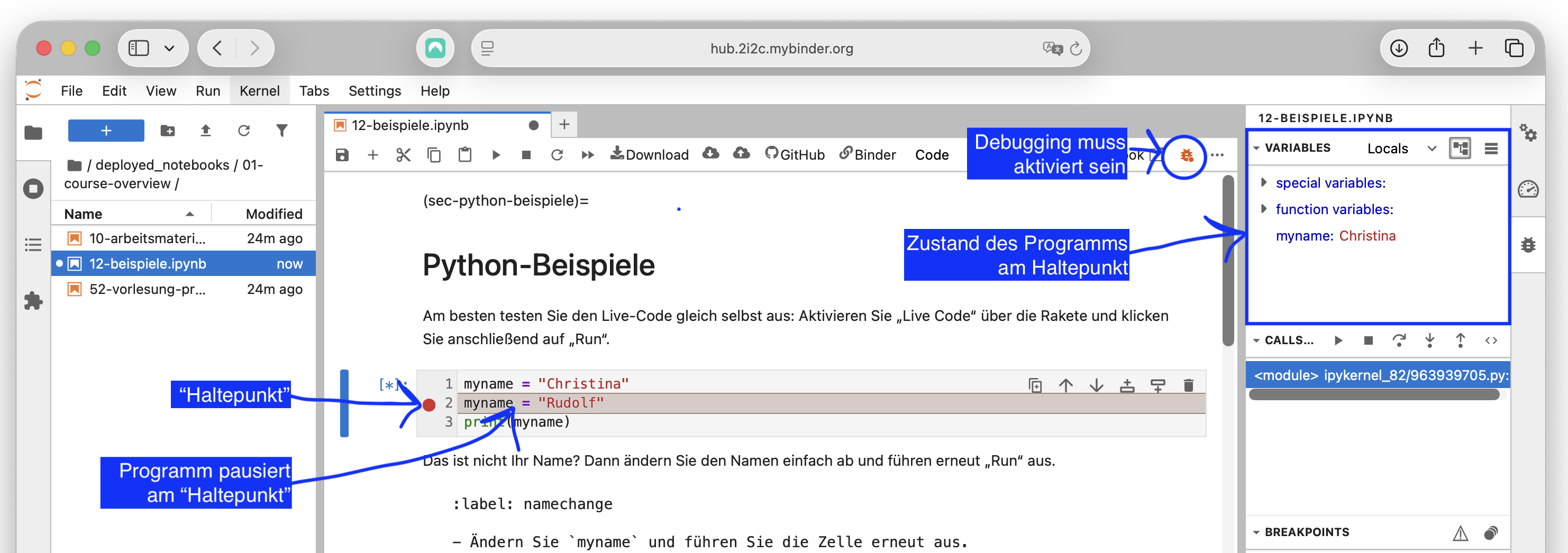
Abb. 1.9 Wenn Sie das Debugging (Käfer-Symbol) aktivieren, können Sie die Ausführung des Programms pausieren, um sich z. B. anzuschauen, welchen aktuellen Wert „myname“ hat.#
Hinweis
Wir verwenden Live Code in der Vorlesung, um Konzepte deutlich zu machen und „um mal schnell etwas auszutesten“. Wichtig: Live Code ermöglicht kein Debugging und ist auch nicht dafür gedacht!
Immer dann, wenn es „komplizierter wird“, wechseln wir in ein Jupyter-Notebook, wo wir den Code mithilfe von Debugging besser inspizieren können.
Mehr Hintergrund zu Jupyter Notebooks finden Sie im Abschnitt Jupyter Notebooks.